파파고 번역기 PC버전 바로가기 및 이용 정보입니다. 파파고 번역기 PC버전은 파파고 번역기를 PC에서 이용할수 있는 사이트입니다. 파파고 번역기는 외국어를 번역하거나 외국인과의 대화가 필요할 때 도와주는 AI 통번역 서비스입니다. 통번역에 성능이 뛰어나 많이 사용하는 번역서비스로 특히 한국어 번역에 유용한 번역 서비스 입니다.
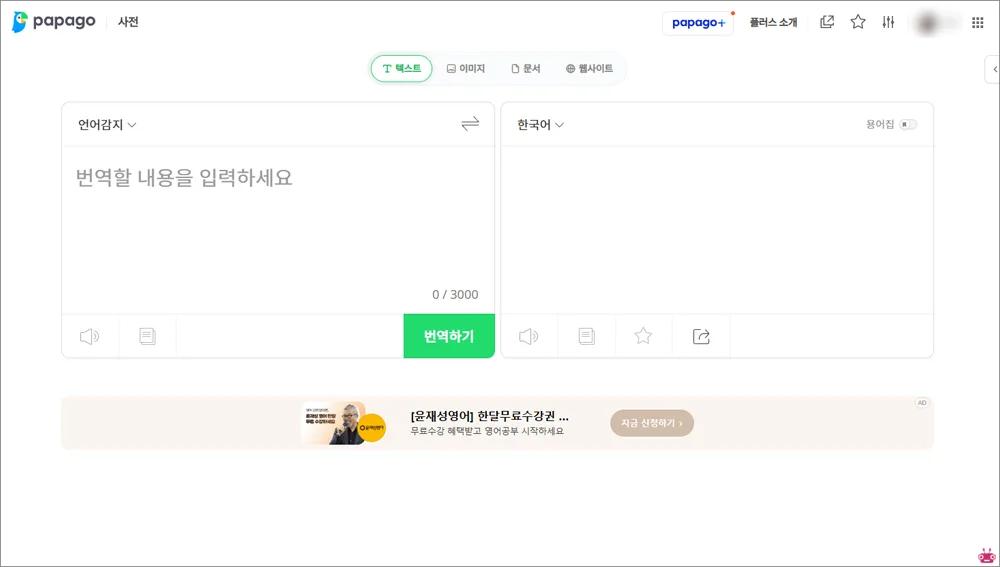
파파고 번역기 PC버전 바로가기

파파고는 에스페란토(Esperanto) 언어로 앵무새라는 의미를 갖고 있습니다. 언어 능력이 출중한 동물로 알려져 있는 앵무새를 통번역 앱인 파파고 papago를 상징하는 이미지로 사용하고 있습니다.
파파고 papago는 여행, 출장, 어학 공부 등 외국어를 번역하거나 외국인과의 대화가 필요할 때 도와주는 AI 통번역 서비스입니다.
파파고는 현재 한국어, 영어, 일본어, 중국어(간체, 번체), 스페인어, 프랑스어, 베트남어, 태국어, 인도네시아어, 러시아어, 독일어, 이탈리아어, 아랍어 등 총 14개 국어의 번역을 지원합니다.
파파고 번역기 텍스트 번역 사용 방법
pc 이용 방법
번역하고자 하는 문구를 입력하면 번역 결과 정보를 제공합니다.
1. 홈 > 위쪽 언어 설정 영역에서 번역할 언어쌍(ex.한국어-영어) 선택
2. 홈 > 번역할 내용을 입력하세요 영역 선택
3. 번역하고자 하는 문구 입력
4. 입력 후 enter 키 또는 번역하기 버튼 선택 시 번역 결과 제공
※ 부가 기능 활용
- 발음듣기: 입력/번역된 문구의 발음을 소리로 듣습니다.
- 복사하기: 입력/번역된 문구를 복사합니다.
- 공유하기: 번역된 문구를 블로그, SNS 등으로 공유합니다.
- 번역안함: 선택한 영역을 번역 결과에서 원문 표기 그대로 사용합니다.
모바일 이용 방법
번역하고자 하는 문구를 텍스트로 입력하면 실시간으로 번역 결과를 제공합니다.
1. 홈 > 위쪽의 언어 설정 영역에서 번역할 언어쌍(ex.한국어-영어) 선택
2. 홈 > 번역할 내용을 입력하세요 영역 선택
3. 번역하고자 하는 문구 입력
4. 입력 후 키보드 완료 선택 시 번역 결과 제공
왼쪽 위 메뉴(≡) > 설정 > 번역기록 자동 저장을 설정해 두면 번역한 기록이 자동으로 저장됩니다.
다음의 부가 기능을 활용하면 더욱 편리하게 Papago 앱을 이용할 수 있습니다.
- 스피커: 번역 결과 음성 재생(*설정 > 여성/남성 성별 선택 가능)
- 즐겨찾기: 설정 > 즐겨찾기내 저장
- 크게보기: 번역 결과 전체 화면에서 크게보기
- 복사하기: 번역 결과 클립보드 내 복사
- 공유하기: 번역 결과 네이버 Keep 등으로 공유하기
파파고 번역기 이미지 번역 방법
모바일 이미지 번역 방법
화장품, 의약품, 간판 등에 새겨진 외국어를 휴대폰의 카메라로 찍어 번역하고자 하는 문구를 손가락으로 문지르면 번역 결과가 제공됩니다.
1. 카메라 찍어서 이미지 번역
1) 홈 > 위쪽 언어 설정 영역에서 번역할 언어쌍(ex.일본어-한국어) 선택
2) 홈 > 이미지 선택
3) 번역하고자 하는 문구에 포커스를 맞추고 카메라를 선택하여 찍은 후 번역할 문구를 손가락으로 문지르기
4) 이미지 내 문자 인식 완료 후 번역 결과 제공(*설정 > 번역기록 내 저장)
2. 모바일 기기에 있는 이미지 번역
1) 홈 > 위쪽 언어 설정 영역에서 번역할 언어쌍(ex.일본어-한국어) 선택
2) 홈 > 이미지 선택
3) 왼쪽 아래에 위치한 갤러리 아이콘 선택
4) 번역할 이미지를 선택하여 번역하고자 하는 문구를 손가락으로 문지르기
5) 이미지 내 문자 인식 완료 후 번역 결과 제공(*설정 > 번역기록 내 저장)
※ 카메라로 찍은 이미지의 경우 저장 기능을 제공합니다.
3. 전체 번역 기능
OCR 전체 번역은 이미지 번역 시 ‘문지르기’를 하지 않아도 이미지의 전체 텍스트에 대한 번역이 가능합니다.
- 이미지 촬영 시 촬영 중인 화면에 번역 가능한 영역이 표시됩니다.
- 번역을 원하는 영역을 선택하여 번역 결과를 확인할 수 있으며 전체 번역을 원하는 경우 아래에 위치한 전체선택을 선택하면 됩니다.
- 회전기능을 통해 이미지의 방향 전환이 가능합니다.
4. 바로 번역 기능
이미지 바로번역 기능은 이미지 번역 시 이미지 위에 번역된 텍스트를 바로 확인할 수 있는 기능입니다. 이미지를 촬영한 후, 아래의 바로번역 버튼을 누르면 번역된 텍스트를 바로 확인할 수 있습니다.
바로번역을 원하지 않은 경우 버튼을 한 번 더 누르면 기존의 전체번역으로 이용할 수 있습니다.
또한, 바로번역된 이미지는 공유하거나 저장할 수 있습니다.
※ 현재 한국어, 영어, 일본어, 중국어(간체), 중국어(번체), 베트남어, 태국어, 스페인어, 프랑스어, 인도네시아어, 러시아어, 독일어, 이탈리아어 간의 번역만 지원하고 있습니다. 그 외 언어는 준비 중입니다.
5. 실시간 번역 기능
이미지 실시간 번역은 촬영 없이 보고있는 화면에서 번역된 텍스트를 바로 확인할 수 있는 기능입니다. 번역하려는 이미지를 카메라에 고정하면 번역된 텍스트를 확인할 수 있습니다.
번역이 잘못된 경우 새로고침 버튼을 눌러 번역 결과를 다시 받아보세요. 일시정지하면 번역된 텍스트를 정지화면에서 확인할 수 있습니다.
6. 이미지 번역 시 오류신고 방법
이미지 번역 시 오류가 있다면, 오른쪽 위의 오류신고를 통해 오류 유형 선택 후 제출해 주세요.
7. 이미지 번역 시 유의사항
아래와 같은 상황에서는 이미지 번역의 정확도가 낮아질 수 있습니다.
1) 손가락으로 문지른 영역 내 번역하고자 하는 문구가 다 담기지 않는 경우 문자 인식이 어렵습니다.
2) 인쇄체가 아닌 필기체, 손글씨의 경우는 문자 인식이 어렵습니다.
3) 배경에 무늬, 라인 등 인식을 방해하는 요인이 많을 경우 문자 인식이 어렵습니다.
위 사항은 추후 이미지 번역의 정확도가 높아질 수 있도록 지속적으로 개선하고 있으니 이 점 양해해 주시길 바랍니다.
이상입니다.
[다른글]