네이버 홈페이지 바로가기 및 네이버 검색에 대해 간단하게 알아보겠습니다. 네이버는 국내에서 가장 많이 사용하는 포털 사이트로, 뉴스 검색, 쇼핑, 블로그, 지식인, 카페 등 다양한 서비스를 한 번에 이용할 수 있어 많은 분들이 애용하고 있습니다.
오늘은 네이버 홈페이지 바로가기 방법과 검색하는 방법에 대해 아주 쉽게 알려드릴게요. 컴퓨터나 스마트폰이 익숙하지 않으신 분들도 누구나 따라 하실 수 있도록 자세히 설명드릴게요.
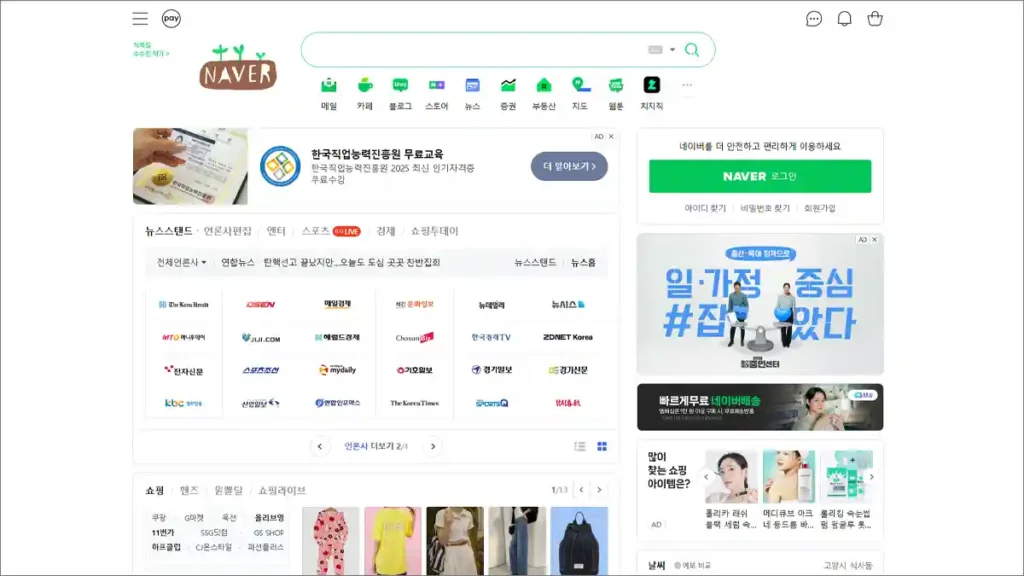
네이버 홈페이지 바로가기

컴퓨터(PC)에서 네이버 접속하기
- 컴퓨터를 켜고 인터넷 브라우저(크롬, 엣지, 인터넷 익스플로러 등)를 실행합니다.
- 주소창에 네이버 주소를 입력하세요. 복사편집 →
https://www.naver.com - 엔터(Enter) 키를 누르면 네이버 홈페이지로 이동됩니다.
👉 Tip!
네이버 홈페이지에 자주 접속하신다면, 즐겨찾기(북마크)를 해두시는 것이 편리합니다. 크롬 기준으로 주소창 오른쪽의 별 모양(★)을 클릭하시면 즐겨찾기에 추가할 수 있어요.
스마트폰에서 네이버 접속하기
📱 안드로이드 또는 아이폰 모두 동일하게 사용 가능합니다.
- 스마트폰에서 인터넷 앱(크롬, 사파리, 삼성 인터넷 등)을 실행하세요.
- 주소창에
www.naver.com을 입력하고 ‘이동’ 또는 ‘검색’ 버튼을 누릅니다. - 네이버 모바일 홈페이지로 자동 접속됩니다.
👉 앱 설치도 추천!
네이버를 자주 사용하신다면 ‘네이버 앱’을 설치하시는 것이 더 편리합니다.
- 플레이스토어(안드로이드) 또는 앱스토어(iPhone)에서 ‘네이버’라고 검색 후 설치하시면 됩니다.
- 앱으로 접속하면 더 빠르게 다양한 기능을 이용할 수 있습니다.
네이버에서 검색하는 방법 (정말 쉬워요!)
네이버의 가장 핵심 기능은 바로 ‘검색’입니다. 찾고 싶은 정보, 궁금한 내용이 있다면 네이버에 검색만 해보세요.
검색창 찾기
- 네이버 홈페이지에 접속하면 화면 상단 또는 중간에 큰 검색창이 보입니다.
- 이곳에 찾고 싶은 내용을 입력하시면 됩니다.
검색하는 기본 방법
- 예를 들어, ‘서울 날씨’를 알고 싶다면 검색창에
서울 날씨라고 입력하세요. - 키보드의 ‘Enter’ 키를 누르거나, 오른쪽 돋보기(🔍) 아이콘을 클릭합니다.
- 서울 지역의 현재 날씨, 주간 예보, 미세먼지 정보까지 상세하게 표시됩니다.
예시 검색어
| 검색어 | 결과 |
|---|---|
| “2025년 공휴일” | 연휴 일정, 대체공휴일 정보 제공 |
| “맛집 추천” | 지역별 인기 음식점 정보 확인 가능 |
| “자동차 보험 비교” | 보험사별 견적 및 추천 상품 안내 |
| “부산 해운대 호텔” | 숙박 가격 비교, 후기, 예약 사이트 연동 |
| “아이폰 15 출시일” | 최신 뉴스, 출시 일정 정보 제공 |
👉 주의할 점!
키워드는 가능한 구체적으로 입력하시는 것이 좋습니다. 예: ‘노트북 추천’ → ‘2025년 가성비 노트북 추천’
띄어쓰기나 오타가 있으면 정확한 검색 결과가 나오지 않을 수 있으니 주의하세요!
네이버 소개
네이버는 1999년에 서비스를 시작한 대한민국의 대표적인 포털 사이트입니다.
다양한 정보 검색은 물론이고, 실시간 뉴스 확인, 블로그 작성, 카페 가입, 쇼핑, 웹툰 감상 등 정말 많은 기능을 한 곳에서 사용할 수 있는 종합 포털입니다.
특히, 국내 사용자에게 맞춤화된 인터페이스와 검색 시스템을 갖추고 있어 많은 분들이 가장 신뢰하는 검색 사이트로 이용하고 있습니다.
네이버는 이제 단순한 검색 포털을 넘어서, 우리의 생활 속 모든 정보와 서비스를 한곳에서 제공하는 생활 플랫폼이 되었습니다.
오늘 알려드린 네이버 바로가기 방법과 검색 방법만 익혀두셔도 일상에서 훨씬 더 편리하고 유익하게 인터넷을 활용하실 수 있습니다.
혹시나 아직도 “인터넷이 어렵다”고 느끼신다면, 이 글을 따라 한 번만 직접 해보세요. 금방 익숙해지실 거예요
네이버 서비스 안내
네이버 서비스는 크게 검색·포털, 커뮤니티, 콘텐츠, 쇼핑, 금융, 생활·지도, AI·브라우저로 나눠 보면 이해하기 쉽습니다. 네이버는 검색을 중심으로 뉴스, 메일, 블로그, 카페, 쇼핑, 웹툰, 지도, 페이 등 다양한 서비스를 한 번에 묶어 제공하는 종합 플랫폼입니다.
검색·포털
네이버의 출발점은 검색 서비스입니다. 웹문서, 이미지, 동영상, 뉴스, 지역정보, 인물정보, 지식백과 같은 결과를 한곳에서 볼 수 있고, 한국어 검색에 특히 강한 포털로 알려져 있습니다.
- 네이버 검색.
- 네이버 뉴스.
- 네이버 지식iN.
- 네이버 사전.
- 네이버 블로그.
커뮤니티
네이버는 사람들이 서로 정보를 주고받는 커뮤니티 서비스도 강합니다. 대표적으로 블로그와 카페가 있고, 지식iN은 질문과 답변을 통해 지식을 공유하는 형태입니다.
- 네이버 블로그.
- 네이버 카페.
- 지식iN.
- 네이버 포스트.
콘텐츠
네이버는 웹툰과 웹소설, 음악, 숏폼, 라이브 콘텐츠 같은 디지털 콘텐츠도 제공합니다. 네이버 웹툰과 시리즈는 대표적인 콘텐츠 서비스이고, 네이버가 운영하는 다양한 영상·창작 플랫폼도 여기에 포함됩니다.
- 네이버 웹툰.
- 네이버 시리즈.
- 네이버TV 계열 서비스.
- 숏폼·영상 관련 서비스.
쇼핑·커머스
네이버는 검색만 하는 곳이 아니라 쇼핑 플랫폼 역할도 큽니다. 네이버 쇼핑에서 상품을 비교할 수 있고, 스마트스토어를 통해 개인이나 사업자가 온라인 판매를 할 수 있습니다.
- 네이버 쇼핑.
- 스마트스토어.
- 네이버플러스 스토어.
- 쇼핑라이브.
금융·핀테크
네이버페이를 중심으로 한 금융 서비스도 중요한 축입니다. 결제, 송금, 포인트 적립, 간편결제 같은 기능이 묶여 있어 일상 결제에 많이 쓰입니다.
- 네이버페이.
- 네이버파이낸셜.
- 증권·부동산·가계부 관련 서비스.
생활·지도
일상에서 자주 쓰는 서비스로는 네이버 지도와 예약 서비스가 있습니다. 길찾기, 대중교통, 장소 검색, 맛집 찾기처럼 생활형 기능이 잘 갖춰져 있습니다.
- 네이버 지도.
- 네이버 예약.
- 플레이스.
- 지역 정보 검색.
AI·브라우저·업무 도구
네이버는 AI와 도구형 서비스도 계속 확장 중입니다. 네이버 웨일 브라우저, 파파고 번역, 클로바 계열 서비스, 그리고 기업용 클라우드·AI 기술이 여기에 포함됩니다.
- 웨일 브라우저.
- 파파고.
- 클로바.
- 네이버 클라우드
네이버는 검색을 바탕으로 커뮤니티, 콘텐츠, 쇼핑, 금융, 지도, AI까지 연결한 종합 플랫폼입니다. 일상생활에 필요한 기능을 한곳에서 쓰고 싶다면 네이버 서비스 구조를 알아두면 훨씬 편합니다.
자주 묻는 질문 (Q&A)
Q. 네이버 앱과 홈페이지는 다른가요?
A. 기본적으로 제공하는 기능은 거의 비슷하지만, 앱은 모바일 최적화가 되어 있어 더 빠르고 편리한 사용이 가능합니다.
Q. 네이버 검색이 안 될 때는 어떻게 하나요?
A. 브라우저를 종료 후 다시 실행하거나, 인터넷 연결 상태를 확인해보세요. 그래도 문제가 있으면 ‘네이버 고객센터’를 이용하시면 됩니다.
Q. 자녀가 쓸 수 있게 안전하게 설정할 수 있나요?
A. 네이버는 키즈 모드, 자녀 보호 설정 등의 기능도 제공하므로 안전한 검색 환경을 만들 수 있습니다.
이상입니다.
[다른글]